使用 Rclone 连接 Google Drive
在没有 sudo 权限的服务器上安装 Rclone、完成 Google Drive 授权并上传文件的实践记录。
远程连接服务器时,直接通过 SSH 或 SFTP 下载大文件可能很慢。我当时可以比较稳定地访问 Google Drive,因此尝试用 Rclone 把服务器上的文件先上传到云盘,再从本地下载。
服务器账户没有 sudo 权限,下面记录无需管理员权限的安装和授权过程。
安装 Rclone
curl -O https://downloads.rclone.org/rclone-current-linux-amd64.zip
unzip rclone-current-linux-amd64.zip
cd rclone-*-linux-amd64

mkdir -p ~/.local/bin
cp rclone ~/.local/bin/

echo 'export PATH=$HOME/.local/bin:$PATH' >> ~/.bashrc
source ~/.bashrc
完成后运行:
rclone config创建 Google OAuth 凭据
配置过程中需要填写 Client ID 和 Client Secret。Rclone 的官方说明列出了创建凭据的步骤。
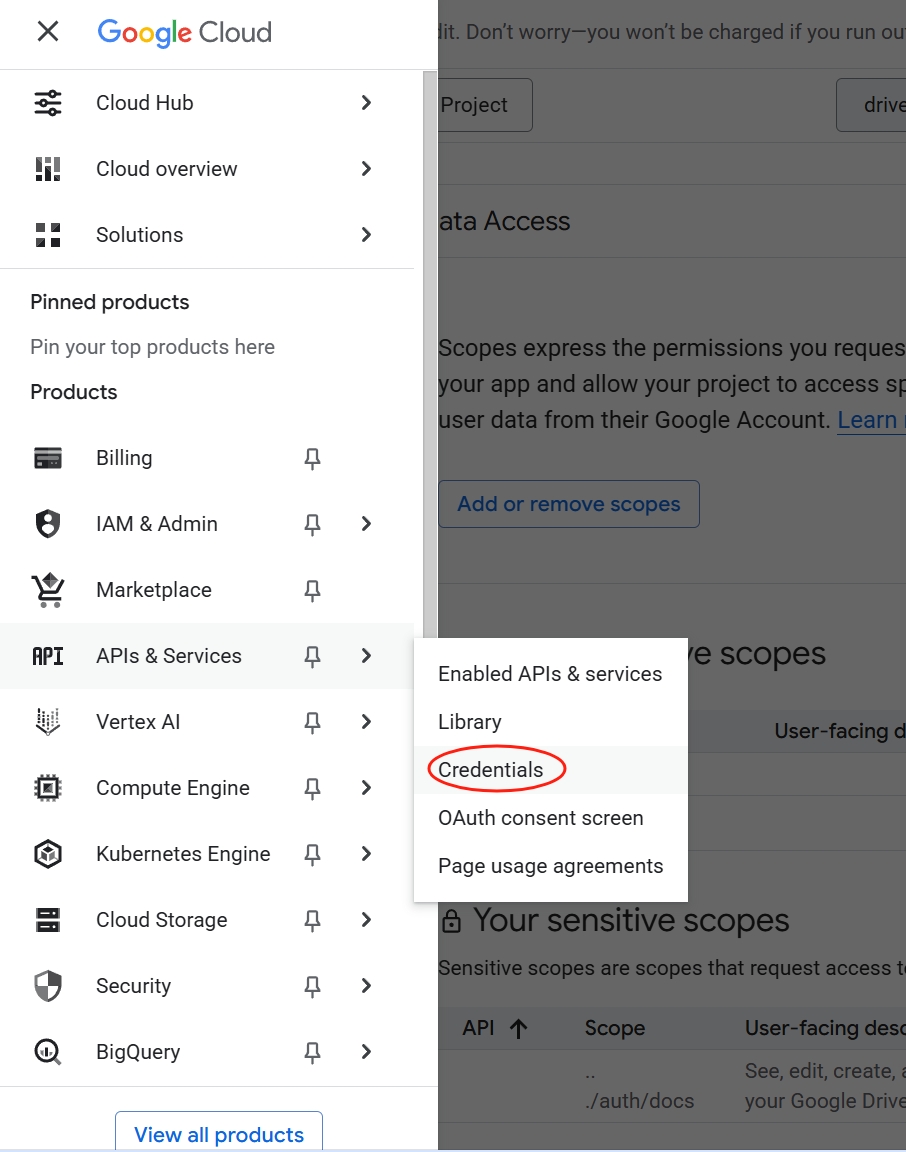
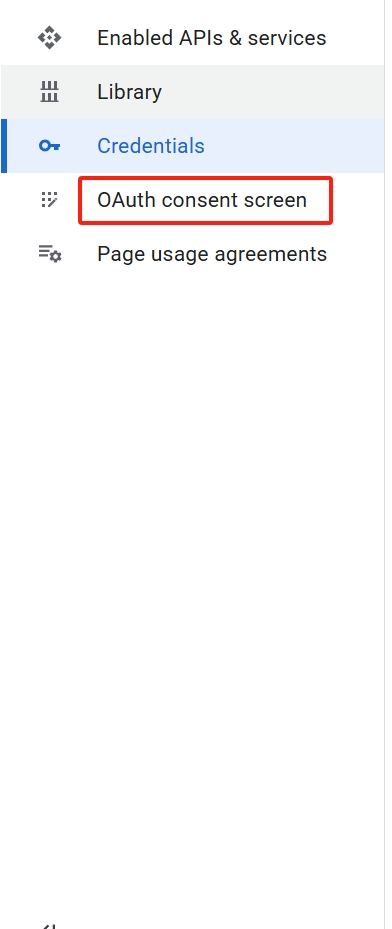
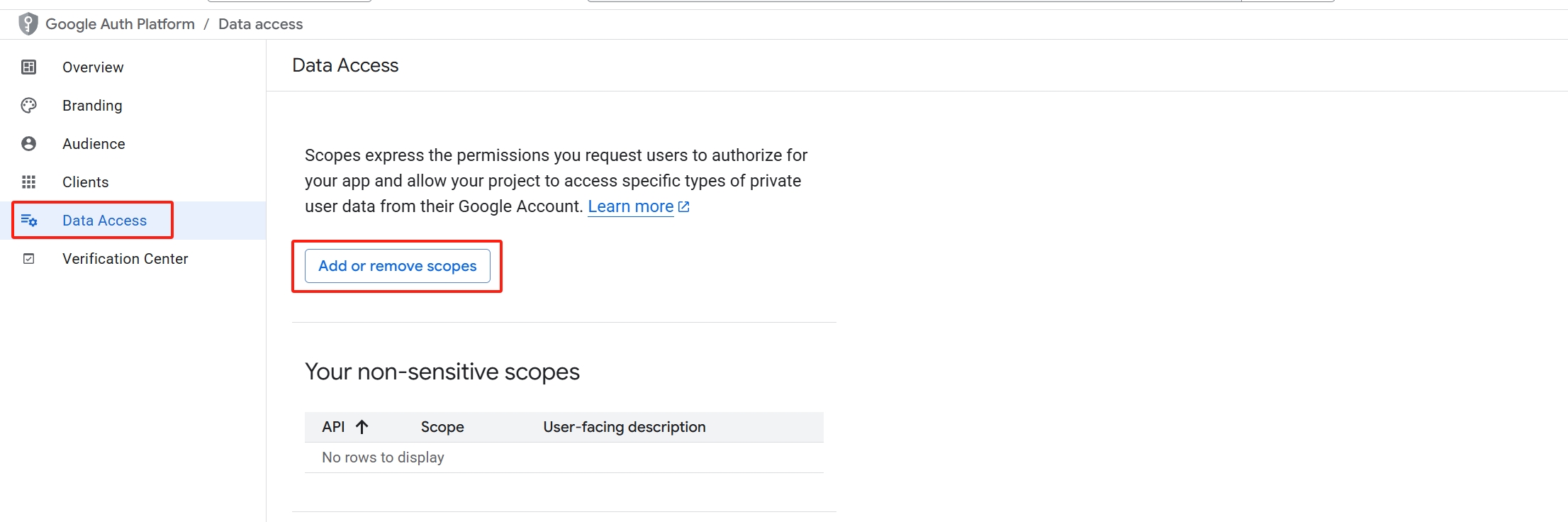
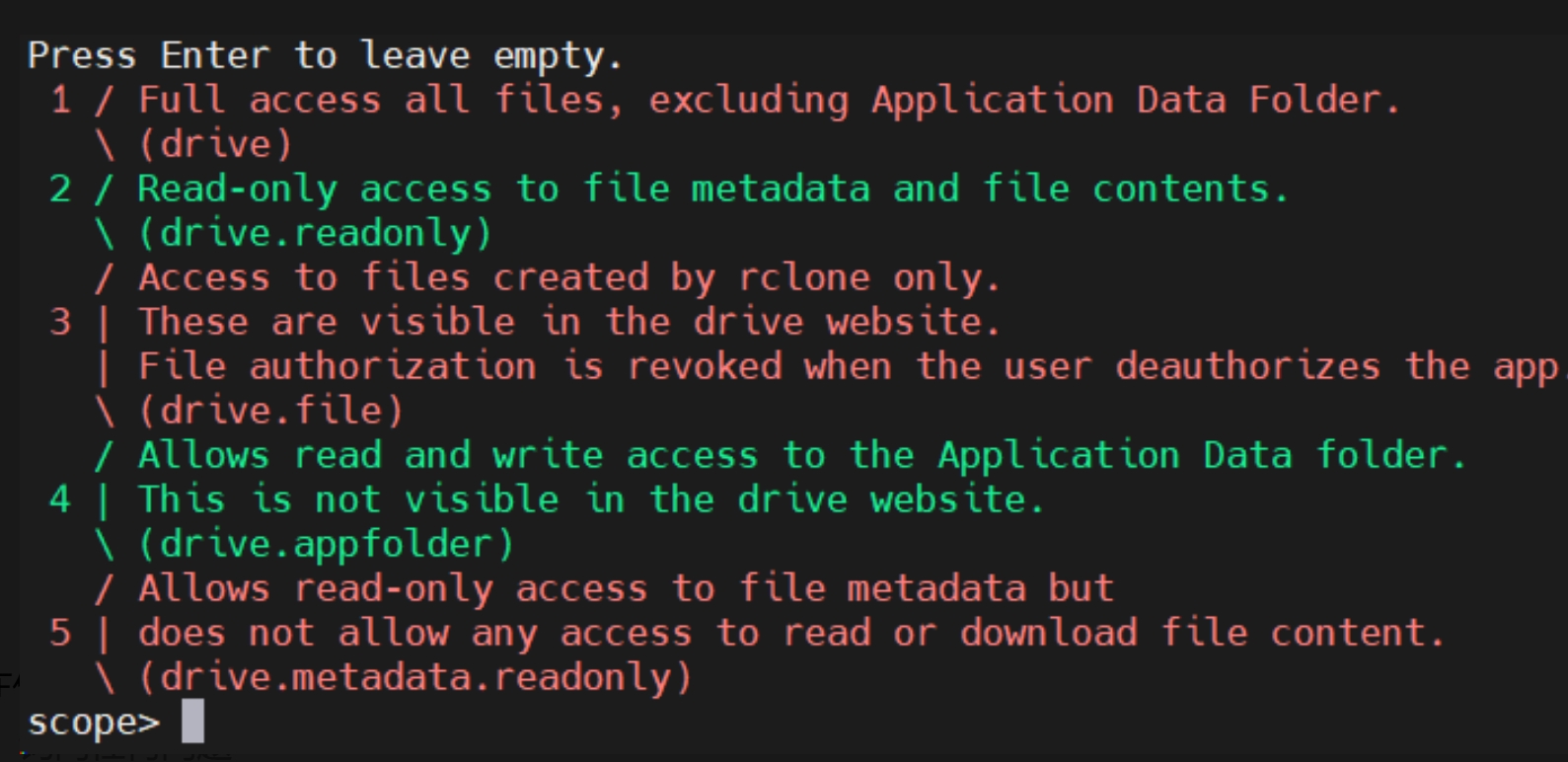
如果希望 Rclone 可以上传和下载所有文件,在访问权限步骤选择完整读写权限。
在本地完成授权
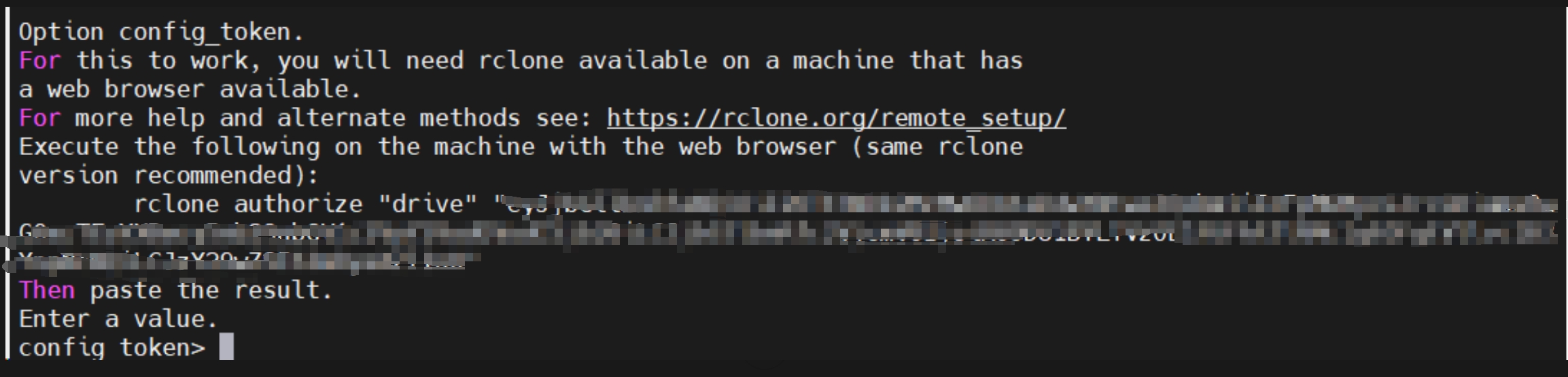
服务器没有浏览器时,Rclone 会给出一条 rclone authorize ... 命令。把它复制到本地电脑运行,在浏览器中完成 Google 授权,再把生成的 token 完整复制回服务器。
如果本地正在使用代理,需要确认终端使用的代理端口与代理软件一致。我曾遇到下面的错误:
failed to get token: proxyconnect tcp: dial tcp 127.0.0.1:7890:
connectex: No connection could be made because the target machine actively refused it
修正代理端口后重新运行授权即可。
上传文件
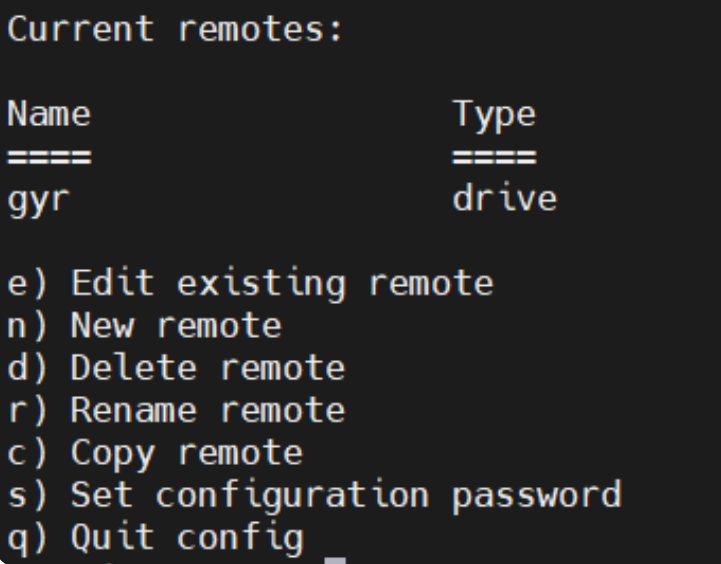
rclone copy file_path gyr:
rclone copy file_path gyr:Backup/
第一条命令上传到云盘根目录,第二条上传到 Backup 文件夹。实际使用时还可以增加进度显示、并发数和校验参数。